有人喜欢用原版系统,有人喜欢用精简版系统,有人喜欢用修改版系统。那么,你呢?我还是会首推你用,因为原汁原味,安全。无论你喜欢用哪种,你都可以在这里找到你需要的。 今天这篇,汇集了,涵盖官方原版、第三方纯净版、第三方精简版三大类别,共计二十余个优质站点。遇到装机需求时再翻出来对照着找,省时省力。 文章信息量大、干货满满,
一、先搞清楚:你需要哪种类型的系统?
在正式介绍网站之前,我们先来搞清楚一个基础问题:原版、纯净版、精简版到底有什么区别?选错了类型,可能会给你的使用体验埋下隐患。
系统类型 | 特点 | 适合人群 |
追求稳定、安全、体验 | ||
纯净版系统 | ||
精简版系统 |
优先选择,这是最稳妥的选择。下面的分类整理一定能帮到你。
原版系统是从微软官方渠道获取的未经任何修改的系统镜像,保留了Windows的全部功能组件,安全和稳定。以下是获取原版系统的官方和第三方渠道:
1.
网址:
✓支持创建安装介质(U盘或ISO)
✓官方渠道,安全可靠,纯净
2. UUP dump(第三方原版,实时同步微软更新)
UUP dump
网址:
网址:
资源种类齐全,版本标注清晰,SHA1值完整。但注册完全免费,
✓
✓
4. HelloWindows(专注原版)
界面简洁,资源分类清晰。特别值得一提的是,该站点对Windows各个版本的区别标注得非常详细,包括专业版、家庭版、企业版之间的功能差异,适合想要深入了解版本差异的用户。
5. MSDN原版之家(细化分类)
网址:
方便用户根据不同的需求快速找到对应的系统版本。
6. imsdn(简洁风格)
资源更新及时,分类合理。除了Windows系统,还收录了一些常用软件的原版资源,是一个比较全面的原版资源站。
TechBench by WZT
网址:
界面支持多语言,资源来自微软官方服务器。优点是快(使用微软官方CDN),缺点是界面为英文,对部分国内用户可能不太友好。
纯净版系统在原版基础上做了一些"减法",去除了一些常见的推广软件和冗余组件,同时保持系统的完整和稳定。这类系统适合既想保持系统纯净,又不想被各种推广软件困扰的用户。
吻妻出品
吻妻出品的名字取自"Windows"的谐音,是国内最早一批做系统精简和优化的站点之一。其特点是:取名有趣、专注精简Win7和Win10系统,
精简版系统是民间系统主对原版Windows进行深度定制后的产物,通常会移除一些普通用户很少用到的组件,以达到减小系统体积、提升运行速度的目的。适合老旧电脑或追求轻量的用户。需要注意的是,
三蛋系统
⚡ 简系统
网址:
网址:
部分会员专属内容
⭐ 十二星座工作室
小鱼儿
网址:
WINOS
⚠️ 精简版系统使用注意事项:
•精简系统可能影响某些专业软件的正常运行,办公用户一般无影响
Windows X-Lite
一个专注于Windows精简版的国外站点,体积比原版小很多。适合对系统体积有要求、且有一定动手能力的用户。
2. AtlasOS(开源修改版,为游戏而生)
AtlasOS
网址:
,旨在提供一个为游戏优化的Windows系统。这个项目移除了大量Windows内置的追踪服务和后台进程,优化了延迟和游戏能。由于是开源项目,安全相对较高,适合游戏玩家尝试。
完全开源透明,安全可验证
✓专为游戏玩家设计,优化延迟
✓
接下来就是安装。说到安装系统,小兵U盘启动为例,详细演示从启动盘到完成系统安装的全流程。
小兵PE简介
小兵U盘启动 - 功能特点
一键傻瓜式U盘启动,全自动完成
✓
✓自动注入USB 3.x、NVMe、Intel VMD等新驱动
✓
无捆绑任何软件,纯净U盘重装系统环境
步:U盘启动盘(重要前提)
容量不低于16GB的U盘务必备份U盘中的重要数据,因为过程会格式化U盘。
2,运行软件,插入U盘。将U盘插入电脑USB接口。
3,选择"U盘启动"模式。在软件界面中,选择"U盘启动"选项,确保选中了你的U盘设备。
4,选择要放入U盘的系统。
5,点击"启动U盘"。确认数据已备份后,点击"启动U盘+系统",等待完成。过程中请勿拔插U盘!
完成后,U盘会被分成两个区:一个是PE启动区(),一个是数据区(用于存放系统镜像)。不要删除任何分区,否则U盘启动盘将无法使用。
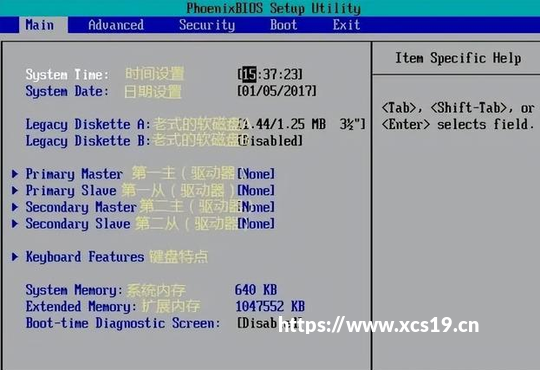
好U盘启动盘后,你需要让电脑从U盘启动,而不是从硬盘启动。这一步需要进入电脑的BIOS或启动菜单进行设置。
1,插入U盘,重启电脑。将好的U盘插入要装系统的电脑,然后重新启动电脑。
2,快速按启动快捷键。Del
3,选择U盘启动项。进入启动菜单后,使用方向键选择你的U盘(通常显示为U盘品牌名或"USB"字样),按Enter确认。
4,等待进入PE系统。选择U盘启动后,电脑会加载PE环境。不同模式下显示不同:Legacy模式会显示启动菜单,UEFI模式会自动进入Win11 PE。
进入PE系统后,就可以开始正式安装Windows了。整个过程小兵U盘启动工具会自动完成大部分操作,你只需要点几下鼠标即可。
1,运行"小兵系统安装"工具。
进入PE系统后,桌面上会有"小兵系统安装"图标,双击打开它。
2,点击"重装系统"。在工具界面中,点击"重装系统"选项。
3,选择系统镜像文件。选中它。
4,选择安装盘符。选择要安装系统的目标分区,通常是C盘(系统盘)。
5,点击"一键安装"。确认无误后,点击"一键安装"按钮。工具会自动:挂载镜像 → 选择install.wim版本 → 释放系统到目标分区 。整个过程耐心等待即可。
6,安装过程。等待释放系统安装程序到后,自动注入相关USB3.x/nvme/rst vmd等驱动。
7,完成设置,进入桌面。等待设置完成后,就能看到Windows桌面了。打开浏览器验证正常,系统安装大功告成!
当看到"安装完成,系统将重启"提示时,
必须立即拔掉U盘!
如果U盘没有拔出,电脑可能会再次从U盘启动,导致重复进入PE环境,无法完成系统设置。
⚙️ 七、新机型安装注意事项(Intel VMD / NVMe)
,或者使用,在安装系统时可能会遇到一些特殊问题。下面是常见情况及解决方案:
解决方案 | |
PE下看不到硬盘 | NVMe驱动未加载 |
Win7安装后USB不能用 |
如果不想使用带驱动的PE工具,你也可以选择在BIOS中关闭VMD。以下是各品牌关闭VMD的方法:
BIOS → Advanced → VMD → Enable → Disabled
Settings → Advanced → Intel VMD → Disabled
Settings → IO Ports → Intel VMD → Disabled
Devices → Intel VMD → Disabled
类型 | 网站名称 | 网址 |
官方原版 | ||
next. | ||
官方原版 | HelloWindows | |
msdn原版之家 | msdn. | |
官方原版 | imsdn | |
TechBench by WZT | tb. | |
纯净版 | 吻妻出品 | |
精简版 | ||
精简版 | ||
简系统 | ||
精简版 | 不忘初心 | |
精简版 | 小鱼儿 | |
精简版 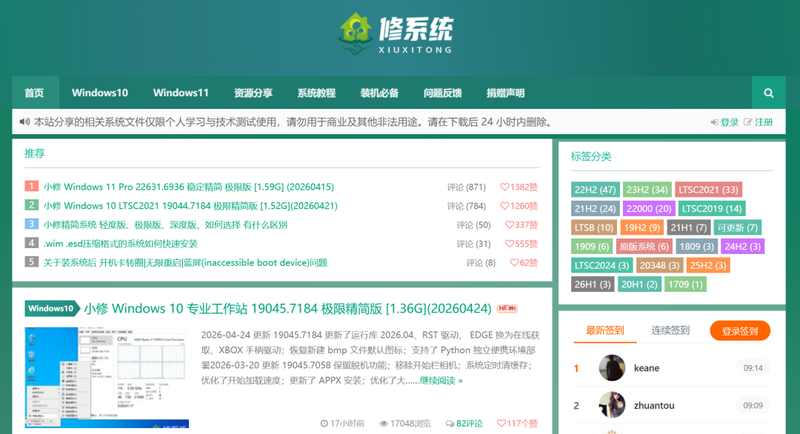 | WINOS | |
国外 |
Q1:原版系统和精简版系统哪个更好?
这取决于你的需求。如果追求,原版系统;如果电脑配置较低或对系统体积有要求,可以选择口碑好的精简版系统。
大多数站点会提供SHA1或MD5校验值。
Q3:U盘启动盘失败怎么办?
USB 2.的U盘;最后尝试使用管理员权限运行工具。
Q4:安装系统时C盘有重要数据怎么办?
务必备份C盘的重要数据到其他分区或移动硬盘。如果忘记备份就进入了安装界面,不要点击"下一步",先退出工具,尝试使用PE下的数据恢复工具。
Q5:Win11对硬件要求较高,老电脑能装吗?
Win11确实对硬件有要求(尤其是TPM 2.0和Secure Boot)。如果你的电脑不支持Win11的硬件要求,建议继续使用,微软将支持到2025年10月。
本文系统地整理了,涵盖了原版、纯净版、精简版三大类别。
,建议优先考虑微软官方和MSDN我告诉你、UUP dump等渠道;如果需要纯净或精简版,可以选择口碑良好的第三方站点。
安装系统时等集成驱动的一键安装工具,可以自动解决Intel VMD、NVMe等新硬件的驱动问题,省心省力。
希望这篇整理能够帮助到你。建议,下次需要装系统时翻出来对照着找,再也不用到处搜索了。如果觉得有用,欢迎转发给身边需要的朋友。
全部评论